系统初始化和登录指南
1. 系统登录
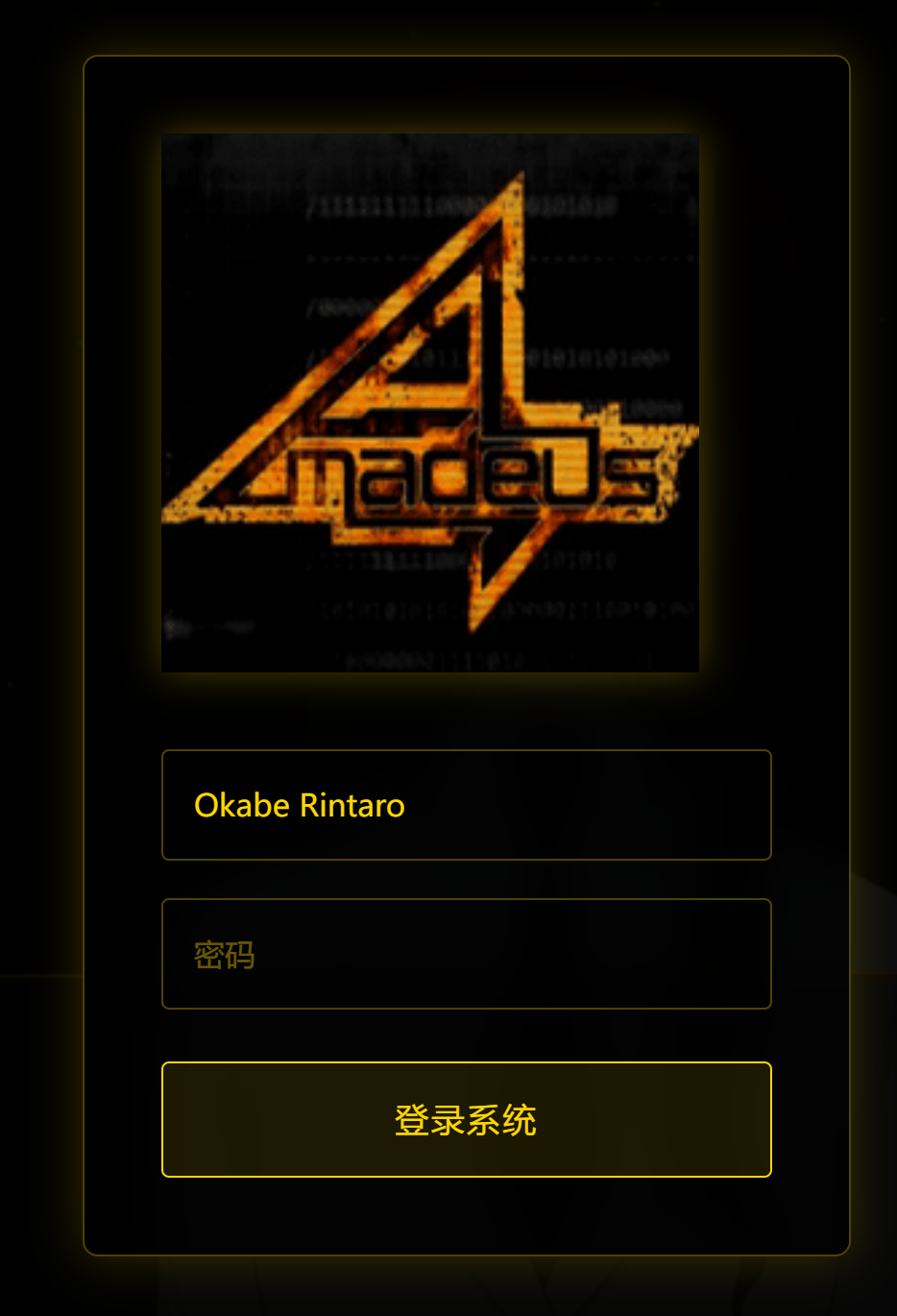
系统提供了登录界面,请按照以下步骤进行操作。
登录步骤
- 首先,请寻找一个安静的,无人说话打扰的环境,准备好麦克风和摄像头,最好戴上耳机,以避免回声干扰,确保和电脑连接正常,打开Chrome浏览器,输入部署后的访问地址,打开系统登录界面
- 输入你在部署时设置的用户名和密码,分别对应的环境变量是
VITE_APP_DEFAULT_USERNAME和VITE_APP_LOGIN_PASSWORD - 点击"登录系统"
2. 首次登录配置API服务
- 首次登录系统后,系统会进入AI配置界面
- 如果不选择使用系统内置的供我测试用的免费AI服务,需要自行配置AI服务:
- 所有配置完成后点击"保存配置"
配置保存
系统会在本地保存这些配置,无需每次登录都重新填写。如需修改,可以随时通过设置页面进行更新。
3. 系统初始化
- AI配置,填入各种密钥
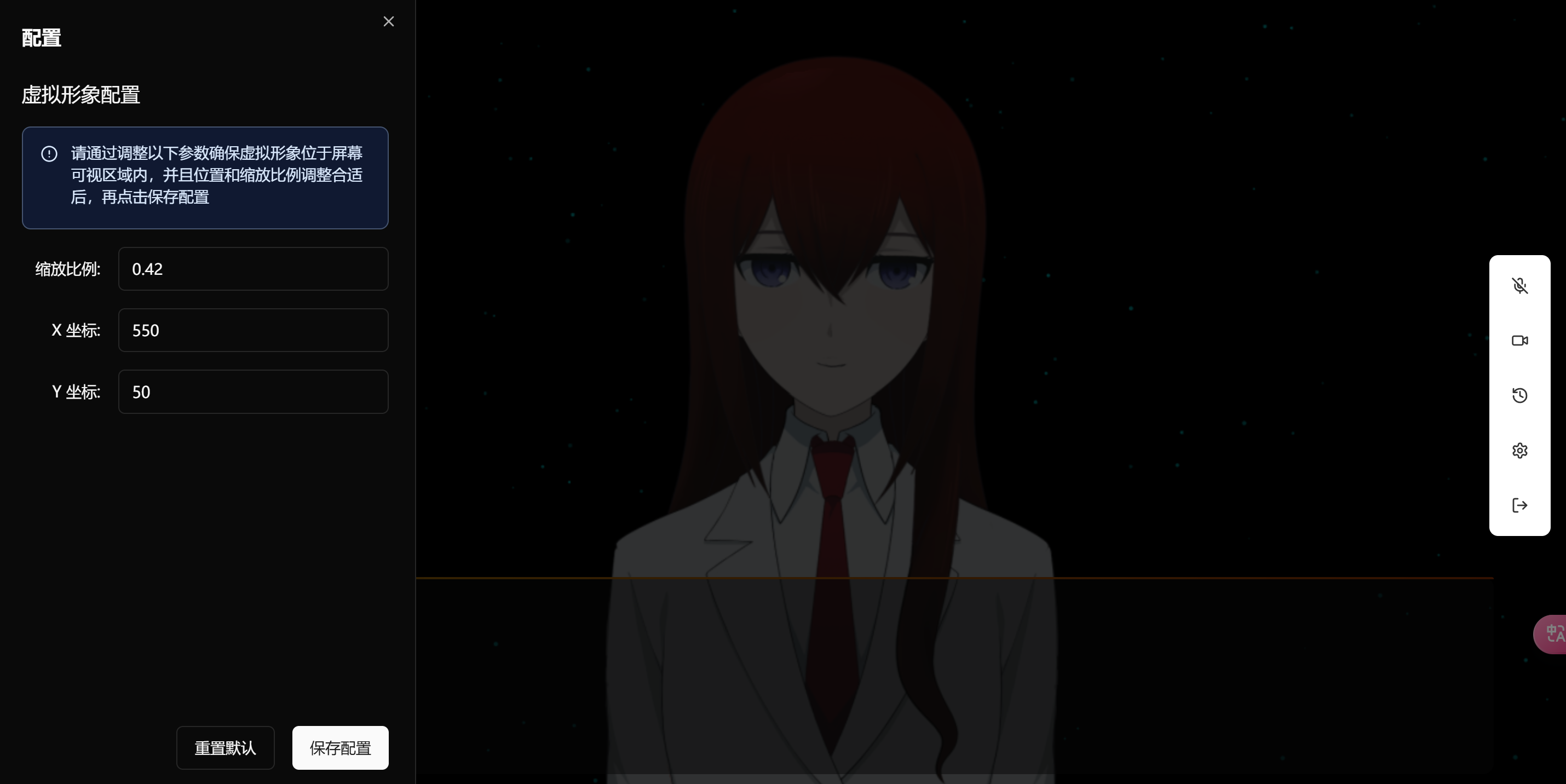
- 设置虚拟形象的基本参数,主要是调整虚拟形象的缩放比例和位置
- 点击"开始对话"按钮
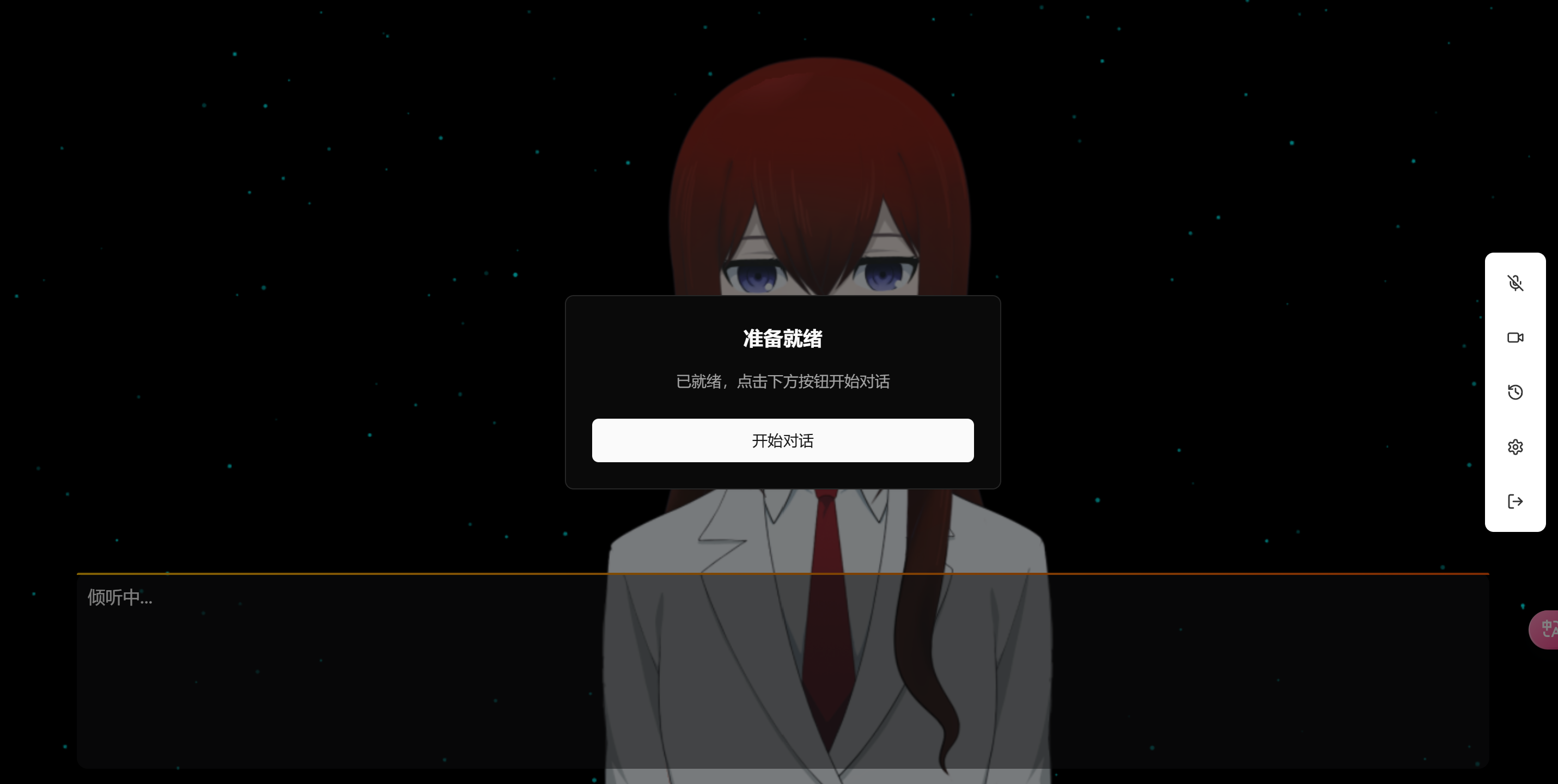
- 系统会自动开始对话,你只需要等待Amadeus的问候即可,此时你可以选择按F11全屏进入沉浸模式,并且你可以随时通过说话来中断Amadeus的发言